
집에서 컴퓨터와 노트북 키보드를 제대로 청소하는 방법
모든 키보드는 시간이 지남에 따라 충분한 양의 파편, 부스러기, 먼지 및 기타 유형의 오염 물질을 축적합니다. 이러한 장치의 작동은 크게 손상되며 손으로 옮겨지는 많은 수의 박테리아도 포함합니다. 따라서 PC 소유자는 키보드를 올바르게 청소하는 방법을 알아야 합니다.
키보드의 종류와 특징
컴퓨터 키보드에는 여러 유형이 있습니다. 이러한 모든 유형의 장치는 집에서 쉽게 청소할 수 있습니다.
반기계식
이 장치에는 금속 접점과 고무 처리된 돔이 장착되어 있어 버튼이 즉시 원래 위치로 돌아갑니다. 많은 전문가들이 내구성과 편리함을 높이 평가합니다. 먼지와 먼지로부터 거의 보호되지 않습니다.
막
멤브레인 키보드를 구입한 컴퓨터 사용자는 한 가지 중요한 사실을 알고 있어야 합니다. 이러한 유형의 장치는 액체로 세척할 수 없습니다. 진공 청소기 또는 특수 스프레이를 사용한 청소만 허용됩니다.
기계적
가장 일반적인 키보드입니다.스프링으로 작동되며 내구성이 매우 뛰어나고 사용 및 유지 관리가 쉽습니다. 그러나 이러한 장치에는 밀봉이 없기 때문에 기계식 키보드는 오염이 심합니다.
랩탑
노트북은 레노버 노트북처럼 고무막이나 가위식 키보드를 주로 사용한다. 이러한 유형의 장치는 통로 사이의 거리가 훨씬 좁아졌기 때문에 오염이 훨씬 적습니다. 그러나 시간이 지남에 따라 여드름의 탄력이 사라집니다.
오염의 원인
많은 사람들이 컴퓨터 앞에서 한 번에 여러 시간을 보내기 때문에 키보드를 사용합니다.
강렬하고 긴 작업으로 인해 가끔은 일상적인 식사를 할 시간이 부족하여 PC 사용자는 일과 점심을 병행해야 하는 경우가 많습니다.
결과적으로 부스러기와 작은 음식 입자, 때로는 담배 재가 점차 컴퓨터 키보드를 막습니다. 또 다른 자연스럽고 불가피한 과정은 집안 먼지로 인해 장치가 막히는 것입니다.
청소 방법
오늘날에는 오염이 심한 경우에도 컴퓨터 키보드를 쉽게 청소할 수 있는 수많은 장치가 있습니다. 그러나 청소하기 전에 장치를 컴퓨터에서 분리하거나 무선 키보드의 경우 배터리를 제거해야 합니다.
부드러운 솔과 수건
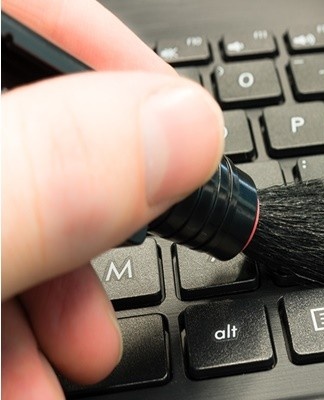
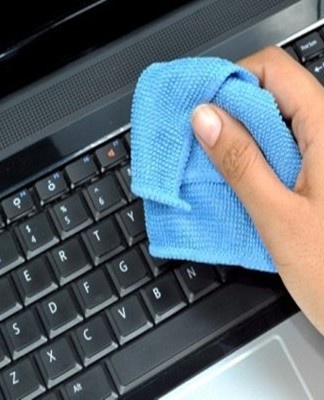
가벼운 표면 청소에도 유사한 방법이 적용됩니다. 청소를 시작하기 전에 부드러운 천과 부드러운 강모가 있는 브러시로 무장해야 합니다. 브러시는 여드름 사이에 쌓인 찌꺼기를 제거합니다. 천은 표면의 먼지를 제거하고 끈적끈적한 얼룩을 제거할 수 있습니다.
가압 공기
덕분에 키보드를 분해하지 않고도 대청소가 가능하다. 철물점이나 자동차 상점에서 압축 공기 캐니스터를 구입할 수 있으며 캐니스터 내부의 고압으로 인해 배출구에서 강한 공기 흐름이 생성됩니다. 이 장치는 키 사이의 영역을 겨냥하고 먼지를 제거해야 합니다.
진공
쌓인 먼지를 빠르게 청소하려면 특별한 소형 휴대용 진공 청소기를 구입할 수 있습니다. 그는 쓰레기로 바람을 불고 날릴 수 있습니다. 통합 브러시 덕분에 이 장치는 키보드에서 모든 유형의 먼지를 제거하는 데 매우 효과적입니다.
스페셜 세트
컴퓨터 하드웨어 전문점에서는 키보드 먼지 제거 및 세척에 필요한 요소가 포함된 완전한 세트를 구입할 수 있습니다. 일반적으로 이러한 세트는 특수 브러시, 수건 및 세정액으로 구성됩니다.
이는 미래에 일반 퍼지가 필요하지 않도록 충분할 것입니다.
일반 청소
일반적인 청소의 경우 키보드를 완전히 분해하고 고무줄과 각 키를 조심스럽게 청소해야 합니다. 이 프로세스는 여러 단계로 진행됩니다.
분해
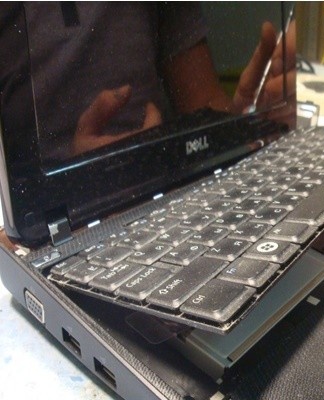
먼저 컴퓨터 키보드를 네트워크에서 분리해야 합니다(노트북인 경우 - 끄십시오). 그런 다음 나중에 어떤 키가 어디에 있는지 알 수 있도록 장치 사진을 찍을 가치가 있습니다. 그런 다음 드라이버, 가방, 청소 용품, 부드러운 칫솔을 준비하고 지침을 따라야 합니다.
- 먼저 모든 볼트를 풀어 키보드의 후면 덮개를 제거해야 합니다.
- 그런 다음 접촉 트랙이 있는 필름을 제거하기 위해 볼트를 다시 풀어야 합니다.
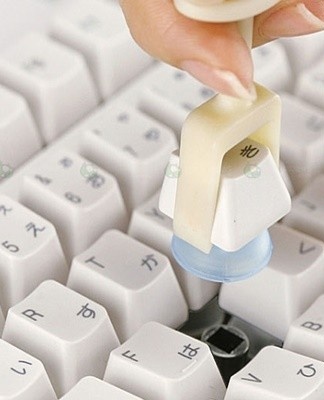
- 이제 버튼을 제거해야합니다. 각 버튼을 조심스럽게 들어 올려 분리하십시오.이것은 스크루 드라이버 또는 테이블 나이프를 사용하여 수행할 수 있습니다.

예를 들어 HP에서 랩톱을 분해해야 하는 경우 분해 프로세스는 동일합니다. 먼저 장치를 끈 다음 각 키를 분해합니다.
청소
컴퓨터 장치 청소는 다음과 같이 수행됩니다.
- 분해 후 제거한 키를 가방에 넣고 세척제와 약간의 물을 추가합니다. 그리고 꼬인 후에는 여러 번 잘 흔들어야합니다.
- 그런 다음 여드름을 흐르는 물로 씻고 종이 타월로 조심스럽게 말립니다.
장치의 주요 부분은 브러시로 청소합니다. 최적의 효과를 위해 세정제로 적시는 것이 좋습니다.
집회
마지막 단계에서는 컴퓨터 키보드를 역순으로 조립해야 합니다. 버튼을 삽입하고 보드를 설치하고 탄성 필름을 설치하고 케이스를 조입니다. 그런 다음 장치가 컴퓨터에 다시 연결됩니다.
침수된 키보드로 수행할 작업
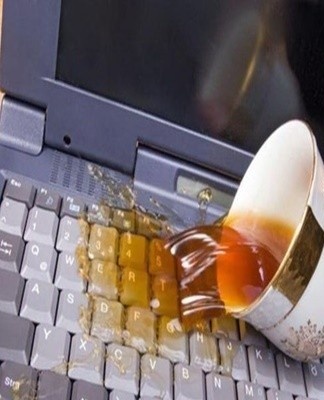
집안의 먼지와 음식 찌꺼기 외에도 키보드는 액체(단 음료, 커피 또는 차)를 엎지른 것과 같은 다른 오염 물질에 노출되는 경우가 많습니다. 이 경우 즉시 컴퓨터 키보드를 청소하십시오.
보통
우선, 즉시 키보드를 분리하고 액체가 배출될 수 있도록 뒤집어야 합니다. 그런 다음 장치를 분해해야 합니다. 손잡이를 내리고 나사를 푸십시오. 그런 다음 각 키를 제거하고 젖은 천으로 닦은 다음 건조시킵니다. 마른 면봉으로 장치 바닥을 닦으십시오. 모든 부품이 건조되었는지 확인한 후 키보드를 조립하고 연결하여 성능을 확인할 수 있습니다.
랩탑
Asus와 같은 노트북에 액체가 가득 찬 경우 먼저 접촉부와 케이블을 말려야 합니다.케이스를 열고 마더보드를 찾으려면 드라이버로 무장해야 합니다. Acer와 같은 일부 노트북에는 키보드를 제자리에 고정하는 측면 걸쇠가 있습니다. 청소를 위해 제거해야 합니다.
케이스를 열자마자 클로르헥시딘을 면봉에 묻혀 접점을 닦아야 합니다. 또한 면봉과 냅킨을 사용하여 모든 액체를 제거합니다. 여드름이 있는 부분은 드라이기로 따로 말려주면 됩니다.
실패의 주요 원인
심한 오염으로 인해 PC 사용자는 끈적 끈적한 키보드, 버튼 누르기 어려움, 삐걱 거리는 소리 등의 문제에 직면 할 수 있습니다. 장치에 뜨거운 음료가 채워진 경우 작동이 완전히 중지될 가능성이 배제되지 않습니다. 이러한 문제를 제거하는 것이 가능합니다. 물과 세제로 키를 헹구는 것으로 충분합니다.
오염 방지
PC 손상을 방지하고 전자 장치의 수명을 연장하려면 때때로 예방 조치를 취해야 합니다. 장치가 가정용 먼지로 덜 오염되도록 방을 정기적으로 가습하는 것이 좋습니다. 또한 가능한 한 자주 키 표면을 청소하고 소독해야 합니다. 범람을 방지하려면 음료수에 주의하거나 장치에서 멀리 떨어진 곳에 보관해야 합니다.
손으로 소독제 물티슈를 만드는 것이 좋습니다. 이를 위해서는 보풀이 남지 않는 마른 물티슈를 사용해야합니다. 그런 다음 알코올에 적시고 모든 키를 부드럽게 닦아야합니다. 또한 장치가 제대로 작동하려면 특수 고무 껍질을 씌울 수 있습니다.
이 장치는 컴퓨터 키보드에 꼭 맞고 가능한 오염으로부터 안정적으로 보호합니다. 껍질을 한 달에 여러 번 분리하고 먼지와 부스러기에서 닦은 다음 제자리에 다시 넣어야합니다. 이것은 시간을 절약하고 장치 손상을 방지합니다.